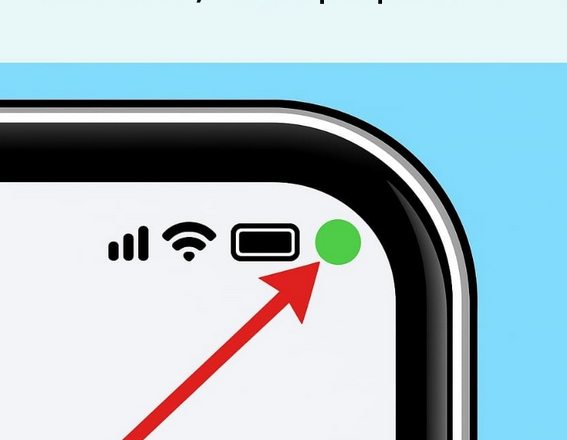
Ви, мабуть, помітили маленьку зелену крапку, яка з’являється у верхньому правому куті екрана вашого Android-пристрою. Вона непомітна, але викликає цікавість і багато питань. Чи це просто сповіщення? Чи свідчить це про несправність? Або, що ще гірше, про втручання у вашу конфіденційність? Перш ніж панікувати, ось усе, що вам потрібно знати про цю піктограму та як правильно на неї реагувати.
Добре продуманий індикатор конфіденційності
Ця зелена крапка з’явилася не випадково. Натхненна системою безпеки iPhone, вона також була представлена на смартфонах Android, щоб сповіщати користувачів про активацію певних чутливих функцій. Однак, на відміну від Apple, яка використовує зелену крапку для камери та помаранчеву для мікрофона, Android використовує один символ для обох.
На практиці, якщо ви бачите цю зелену крапку, це означає, що програма, яку ви використовуєте, отримує доступ до вашої камери, мікрофона або до обох. У деяких випадках це цілком нормально, наприклад, під час голосового чи відеодзвінка, або під час фотографування. Однак, якщо крапка з’являється без видимої причини, варто перевірити, яка програма використовує ці функції.
На щастя, Android дозволяє швидко та легко визначити джерело цієї інформації. Ось як це зробити за лічені секунди:
- Перевірте початкову піктограму : коли зелена точка з’являється вперше, її часто супроводжує маленька піктограма камери або мікрофона. Це дає вам першу підказку.
- Відкрити сповіщення : Потягніть панель сповіщень униз, щоб переглянути докладнішу інформацію про програму, яка використовує цю функцію.
- Визначення підозрілого додатка : Натиснувши на сповіщення, ви побачите, який саме додаток має доступ до вашої камери чи мікрофона.
- Налаштуйте свої налаштування : якщо все виглядає нормально (наприклад, ви використовуєте додаток для відеоконференцій), нема про що турбуватися. В іншому випадку, якщо ви не надали інформованої згоди, саме час вжити заходів.
Що робити, якщо програма використовує вашу камеру або мікрофон без вашого дозволу?
Якщо програма раптово отримує доступ до вашої камери або мікрофона, навіть якщо ви її не авторизували, радимо вжити кількох заходів для захисту вашої безпеки:
- Скасувати дозволи : перейдіть до налаштувань телефону, а потім до розділу «Конфіденційність» або «Дозволи програм». Там ви побачите, які програми мають доступ до вашої камери та мікрофона — за потреби ви можете вимкнути доступ.
- Видаліть підозрілу програму : якщо ви не впізнаєте програму або не використовуєте її, краще її видалити.
- Оновлюйте свій телефон : оновлення Android часто містять патчі безпеки. Переконайтеся, що у вас найновіша версія системи.
- Увімкнути Google Play Protect : цей вбудований інструмент Android регулярно сканує програми на наявність загроз. Ви можете ввімкнути його в налаштуваннях безпеки вашого телефону.
Корисний інструмент для вашої безпеки
Хоча зелена точка може здаватися нав’язливою, насправді це механізм безпеки, призначений для сповіщення про несанкціоноване використання вашої камери чи мікрофона. Трохи уваги та належне керування дозволами допоможуть вам контролювати свою конфіденційність.
Тож наступного разу, коли ви побачите відому зелену крапку, не панікуйте. Дотримуйтесь цих порад і спокійно перевірте, хто має доступ до ваших даних. Зрештою, краще бути поінформованим, ніж здивованим!
